Wildtier-Informationssystem
-
Informationen zum WILD-Portal
Im WILD-Portal finden Sie die Ergebnisse der bundesweiten Wildtiererfassungen ausgewählter Arten auf Gemeindeebene analog zur Druckversion des WILD-Jahresberichts. Diese können individuell gefiltert, in Karten und Diagrammen dargestellt und exportiert werden.
Sollte Interesse an Rohdaten für bestimmte wissenschaftliche Fragestellungen bestehen, ist eine direkte Anfrage und ein Datennutzungsvertrag notwendig. Hierzu wenden Sie sich bitte an das WILD-Referat des DJV (s.krueger@jagdverband.de oder f.thelke@jagdverband.de). -
Startseite von WILD
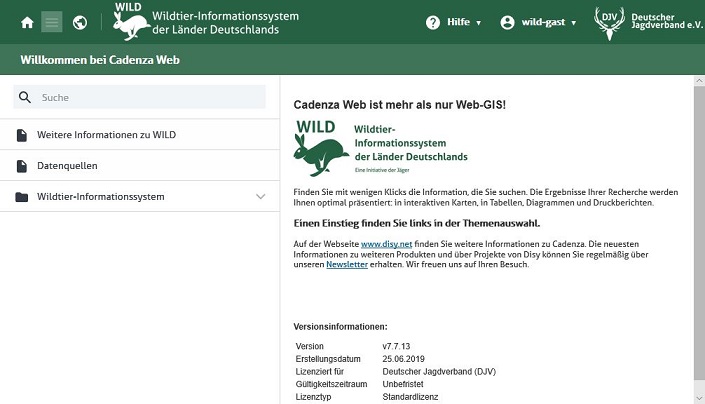
 Startseite
Über diesen Button kehren Sie immer wieder auf die Startseite zurück Themen
Mit diesem Button rufen Sie den Themenauswahl-Navigator auf. Hier finden sie zu jeder erfassten Art die verfügbaren Tabellen, Diagramme und Karten Karte
Karte
Sie gelangen über diesen Button auf die Karte. Hilfe
Hilfe
Hier erhalten Sie Hilfe über die Seite. An-/Abmelden
Hierrüber melden Sie sich an und ab. Diese Funktion ist derzeit nicht aktiv. Suche
Suche
Im Suchfeld können Sie nach bestimmten Artengruppen, Arten sowie nach Tabellen, Diagrammen und Karten suchen. Zudem besteht die Möglichkeit nach weiteren Begriffen wie beispielsweise „Vorkommen“ zu suchen. Dann werden ihnen alle Vorkommensdarstellungen angezeigt.
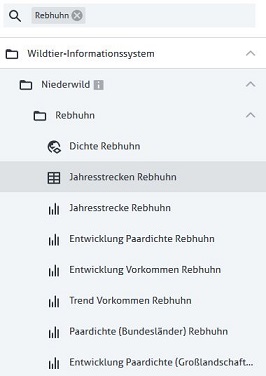
Möglichkeiten der Suche:Ganzes Wort:
Sie geben zum Beispiel Rebhuhn ein.
So erhalten Sie alle Themen, in denen der Begriff Rebhuhn vorkommt.
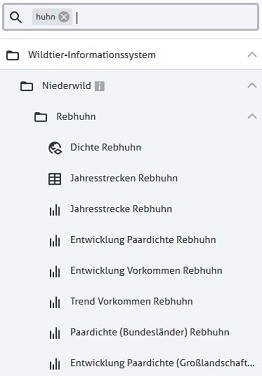
Stichwort:
Falls Sie nicht die genaue Bezeichnung wissen, reicht ein Stichwort
zum Beispiel Huhn und es werden alle Themen mit dem Vorkommen Huhn angezeigt.
Themen:
Dafür klicken Sie mit der linken Maustaste in das Feld "Suche".
Dabei erscheint die Auswahl an Themen:
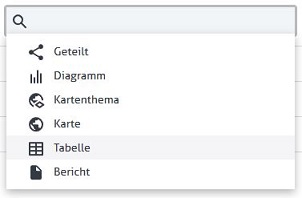
Wählen Sie ein Thema, Beispiel Tabelle.
So erhalten Sie alle Tabellen in der Themenauswahl.
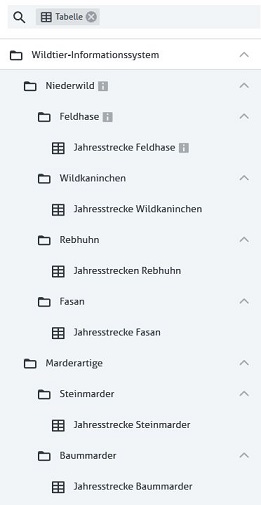
Ohne die Symbolik in dem Feld "Suche" ist diese Auswahl nicht möglich.
 Bericht
Felder mit diesem Zeichen beinhalten weiterführende Informationen zum Projekt:- Weitere Informationen zu WILD
Sie gelangen zur Webseite des Deutschen Jagdverbandes. - Datenquelle
Eine PDF-Datei, in der Sie sich einen Überblick verschaffen können,
welche Institution im jeweiligen Bundesland für die Wildtiererfassung zuständig ist.
 Wildtier-Informationssystem
Unter diesem Ordner befinden sich Karten und alle Themen (Kartenthemen, Tabellen, Diagramme) der verschiedenen Wildtiere. -
Bedienung der Karte
Karten werden mit dem Symbol
 angezeigt, Kartenthemen mit dem Symbol
 .
.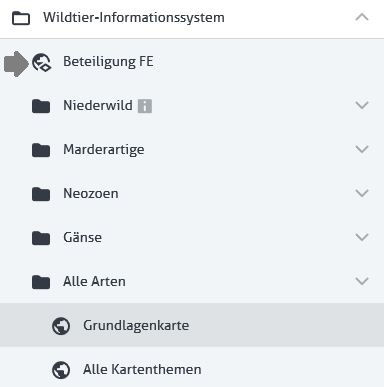
Beim Anklicken der Kartensymbole erscheint die Karte. Die Werkzeugleiste befindet sich oberhalb des Kartenausschnitts, die einzelnen Kartenthemen auf der linken Seite.
Wird ein neues Kartenthema einer Tierart hinzugeladen, erscheint dieses ebenfalls auf der linken Seite in der Kartenthemaleiste.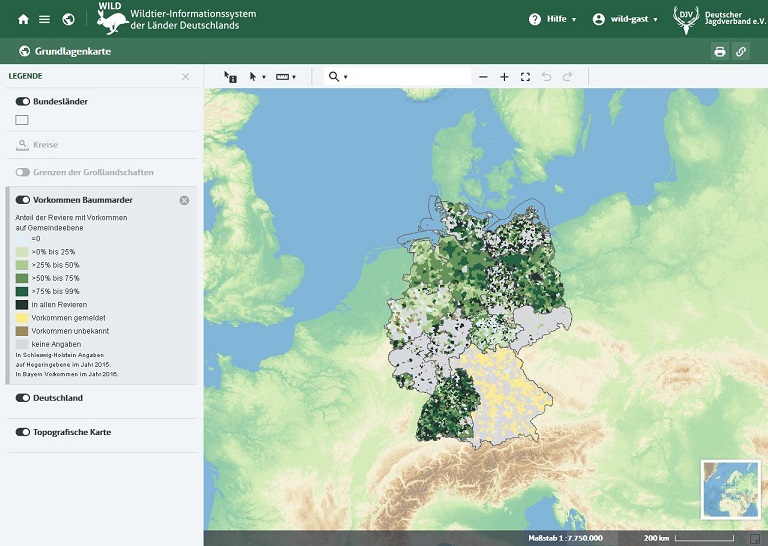
Werkzeugleiste:

 Sachdaten zu Geoobjekten eines Themas anzeigen (Objektinformationen)
Um die Sachdaten zu einem Geoobjekt (z. B. einer Gemeinde) in der Karte abzufragen, führen Sie folgende Schritte durch:
- 1.Um in den Informationsmodus zu wechseln, klicken Sie in der Karten-Werkzeugleiste auf die Schaltfläche "Objektinformationen anzeigen". Der Mauszeiger befindet sich nun im Informationsmodus, bis Sie zu einem anderen Modus wechseln. Erkennen können Sie den aktuellen Modus daran, dass die entsprechende Schaltfläche in der Werkzeugleiste grau hinterlegt ist.
- 2. Das Thema, das Sie abfragen möchten, muss aktiviert sein. Um das Kartenthema zu aktivieren, klicken Sie auf das Legendenfeld des Themas, dieses ist im Anschluss grau hinterlegt.
- 3. Klicken Sie in der Karte auf das Geoobjekt z. B. die Gemeinde) , zu dem Sie die Objektinformationen abfragen möchten.
Die Objektinformationen werden in einem Pop-up-Fenster angezeigt. Das Fenster können Sie frei in der Kartenansicht verschieben. Wenn mehrere Geoobjekte bem Anklicklen übereinander liegen, werden die jeweiligen Einträge untereinander gelistet. Informationen in Form einer mit "http" beginnenden URL werden als Hyperlink dargestellt (sie werden in einem Pop-up-Fenster geöffnet). Wenn zu einem Geoobjekt Anhänge, wie beispielsweise Bilder, verknüpft sind, werden die Miniaturansichten sowie die Namen der Anhänge je nach Konfiguration in einer Raster- oder Listenansicht angezeigt.
 Objekte Selektieren
- 1. Stellen Sie sicher, dass das Kartenthema, in dem Sie Objekte selektieren möchten, aktiv ist.
- 2. Klicken Sie in der Werkzeugleiste auf die entsprechende Schaltfläche, um in den Selektionsmodus zu gelangen und wählen Sie ein oder mehrere Objekte durch Anklicken aus.
Punkt- und Rechteckmodus
 Polygonmodus
- -- Im Punkt- und Rechteckmodus: Um ein einzelnes Objekt zu selektieren, klicken Sie auf das Objekt. Um eine zusammenhängende Gruppe von Objekten zu selektieren, klicken Sie mit gedrückt gehaltener SHIFT-Taste in die Karte und ziehen Sie ein Rechteck auf, das die relevanten Objekte teilweise oder ganz enthält.
- -- Im Polygonmodus: Klicken Sie in die Karte und zeichnen Sie ein Polygon, das die relevanten Objekte teilweise oder ganz enthält. Schließen Sie das Polygon mit einem Doppelklick.
3.Wenn Sie weitere Objekte auswählen möchten: Halten Sie die STRG-Taste gedrückt und selektieren Sie die Objekte.
Die selektierten Objekte werden farbig hervorgehoben
 Schaltfläche "Selektion aufheben"
Selektion aufheben:
- 1. Wenn Sie ein Objekt eines Themas aus der Auswahl entfernen möchten: Halten Sie die SHIFT-Taste gedrückt und klicken Sie es erneut an.
- 2. Wenn Sie für alle Objekte eines Themas die Auswahl aufheben möchten: Wählen Sie im Kontextmenü des Themas den Eintrag "Selektion aufheben".
 Entfernungen messen
Sie können sich die Entfernung zwischen zwei beliebigen Punkten einer Karte anzeigen lassen – direkt oder entlang eines Linienzugs. Außerdem können Sie sich den Flächeninhalt eines Polygons berechnen lassen, welches Sie mit der Maus in der Karte einzeichnen.
Um in einer Karte Entfernungen oder Flächeninhalte zu messen, führen Sie folgende Schritte durch:
1. Um in den Messmodus zu gelangen, klicken Sie in der Karten-Werkzeugleiste auf die Schaltfläche "Entfernung messen" bzw. auf die Schaltfläche "Fläche messen", 2. Zeichnen Sie Punkt für Punkt den Linienzug bzw. das Polygon in die Karte ein.
3. Durch Doppelklick schließen Sie den Linienzug bzw. das Polygon ab.
Schaltfläche "Entfernung messen"
 Schaltfläche "Fläche messen"
Die Länge der Strecke bzw. der Flächeninhalt werden in einem Pop-up-Fenster angezeigt. Der Mauszeiger befindet sich weiterhin im Messmodus, so dass direkt eine weitere Messung durchgeführt werden kann.
 Suchen
In der Kartenansicht steht für die Eingabe Ihrer Suchbegriffe in der Werkzeugleiste ein Suchfeld zur Verfügung. Mithilfe dieser Suche nutzen Sie die für Ihre Cadenza-Anwendung konfigurierten Datenquellen, um den Kartenausschnitt auf das für Sie relevante Gebiet, wie beispielsweise eine Gemeinde zu zoomen.
Neben der Suche nach einem Gebiet auf der Karte ist, falls konfiguriert, auch die Suche gezielt nach einer Koordinate möglich.
Bereits während Sie einen Suchbegriff eingeben, werden Treffer, die mit dem eingegebenen Suchmuster entweder vollständig übereinstimmen oder möglichst ähnlich sind, an oberster Stelle in der Trefferliste angezeigt.
Die Einträge in der Trefferliste sind gruppiert nach der zugehörigen Datenquelle, für die Koordinatensuche nach dem Koordinatenreferenzsystem, zu dem die Koordinaten gehören. Für die freie Koordinatensuche gilt außerdem: Je nach Umfang der für die Anwendung konfigurierten Koordinatenreferenzsysteme kann eine Koordinateneingabe zu mehreren Treffern, aber in unterschiedlichen Koordinatenreferenzsystemen führen. In diesem Fall müssen Sie mithilfe der Marker in der Karte entscheiden, welche Koordinate die richtige ist. Wenn die ausgewählte Koordinate außerhalb des von der aktuellen Kartendarstellung unterstützten Bereichs liegt, wird eine Warnung ausgegeben.
Während der Suche wird die Karte automatisch so gezoomt, dass alle Einträge aus der Trefferliste im aktuellen Kartenausschnitt liegen. Die Treffer sind in der Karte grafisch mit einem Marker gekennzeichnet. Wenn Sie den Mauszeiger in der Trefferliste über einen Eintrag bewegen, dann wird der zugehörige Marker in der Karte noch zusätzlich farbig hervorgehoben. Damit können Sie sehr einfach entscheiden, welcher Treffer für Sie der richtige ist. Herauszoomen
  Hineinzoomen
Um den Kartenausschnitt um einen festen Faktor zu vergrößern bzw. zu verkleinern, positionieren Sie den Mauszeiger in der Karte und drehen Sie das Mausrad nach vorne bzw. hinten, oder klicken Sie in der Werkzeugleiste auf die Schaltfläche "Vergrößern" bzw. "Verkleinern".
Sie haben zudem die Möglichkeit den gewünschten Maßstab direkt unten rechts am Kartenrand einzutragen. Um einen rechteckigen Ausschnitt, dessen Inhalt Sie näher betrachten möchten, zu vergrößern, halten Sie die SHIFT-Taste gedrückt und ziehen Sie in der Karte mit gedrückt gehaltener Maustaste ein Rechteck auf. Diese Funktion kann nur genutzt werden, wenn Sie sich nicht im Selektionsmodus befinden.
 Gesamter Kartenbereich
Um die Karte komplett anzuzeigen, klicken Sie in der Karten-Werkzeugleiste auf die Schaltfläche "Gesamten Kartenbereich anzeigen".
 Vorherigen Kartenbereich anzeigen
 Nächsten Kartenbereich anzeigen
Zudem haben Sie die Möglichkeit auf den vorherigen Kartenbereich zu wechseln und von dort aus wieder auf den nächsten Kartenbereich zu springen.Kartenthema Filter setzen:
Sie können die dargestellten Werte in der Karte nach Kriterien filtern,
so dass nur noch die Angaben präsentiert werden, die bei Ihnen von Interesse sind.
Die Angaben im Filter haben Auswirkung auf die dargestellten Werte in der Karte.
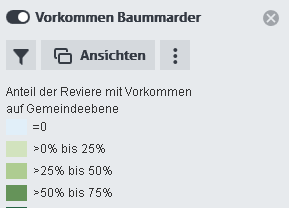
1. Klicken Sie dazu auf das Filtersymbol links in der Kartenthemenleiste.
Es öffnen sich die möglichen Filterkriterien:
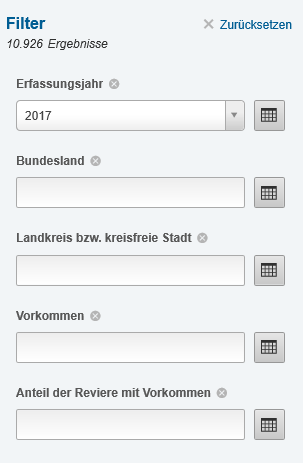
2. Wählen Sie dort die gewünschten Angaben aus (zum Beispiel ein Bundesland)und klicken Sie auf "OK".
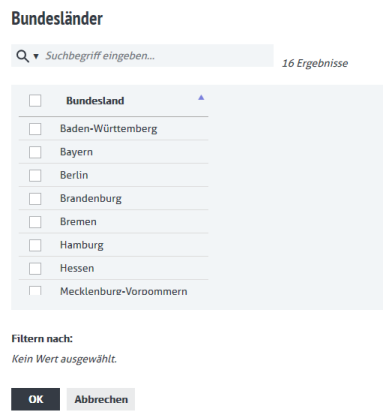
3. Die Angaben werden für die Werte übernommen und die Karte wird mit den gefilterten Angaben neu dargestellt.Beachten Sie, dass die Filter immer nur auf den angezeigten Kartenausschnitt angewendet werden. Möchten Sie den Filter auf den gesamten Kartenbereich anwenden, verwenden Sie vorher das Werkzeug "Gesamten Kartenbereich anzeigen" oder zoomen Sie entsprechend aus der Karte heraus.
 Herunterladen und Drucken
Die Karten können in verschiedenen Formaten heruntergeladen und gedruckt werden. Für eine möglichst hohe Auflösung verwenden Sie unter Druckqualität die Auswahl "Plotter".
Bedienung der Tabellen und Diagramme
Tabelle:
Die Tabellen sind mit dem Symbol
 gekennzeichnet.
Beispiel: Jahresstrecke Feldhase
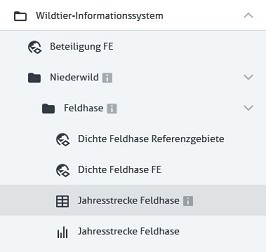
Nach der Auswahl öffnet sich das nächste Fenster mit der Tabellenansicht und Filter:
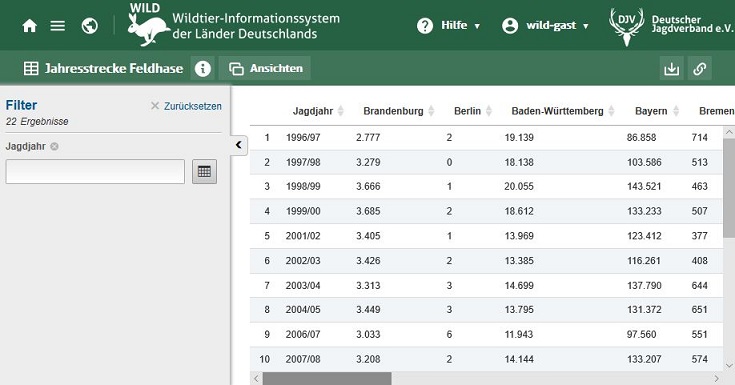
 ab-/aufsteigende Sortierung
In der Kopfzeile der Tabelle befinden sich hinter jedem Begriff zwei Pfeile, mit denen die Inhalte der Spalten aufsteigend oder abtsiegend sortiert werden können.
aufsteigend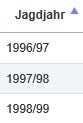 absteigend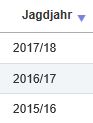
Diagramm:
Die Diagramme sind mit dem Symbol
 gekennzeichnet.
Beispiel: Jahresstrecke Steinmarder
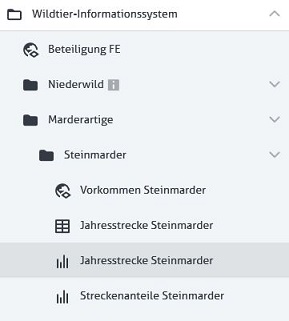
Im nächsten Fenster öffnet sich die Diagrammansicht mit Werkzeugen und Filter:
Es gibt interaktive und statische Diagramme.
Interaktives Diagramm:
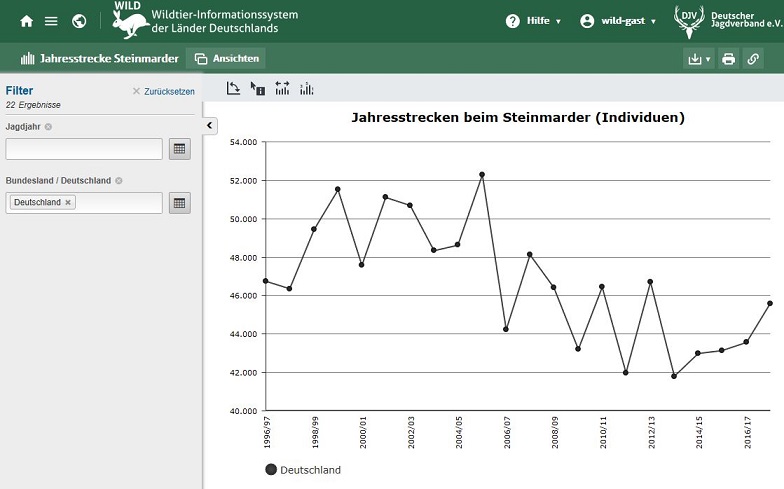
Interaktive Diagramme besitzen zusätzliche Funktionen. Durch das Anklicken oder Wegklicken der Kategorien in der Legende unterhalb des Diagramms können die Darstellungen (z.B. der Zeitraum) individuell angepasst werden. Die einzelnen Werte im Diagramm werden ersichtlich, indem man den Mauszeiger über die entsprechenden Punkte bewegt. Zudem ist bei interaktiven Diagrammen die Werkzeugleiste erweitert.Werkzeuge:
 Wechselt in den Informationsmodus (Standardmodus).
 Beschriftet alle Werte
 Dreht das Diagramm um 90° im Uhrzeigersinn – und zurück
 Blendet einen Schieberegler ein, um einen bestimmten Wertebereich auszuwählen und um die Auswahl ggf. zu verschieben.
Statisches Diagramm:
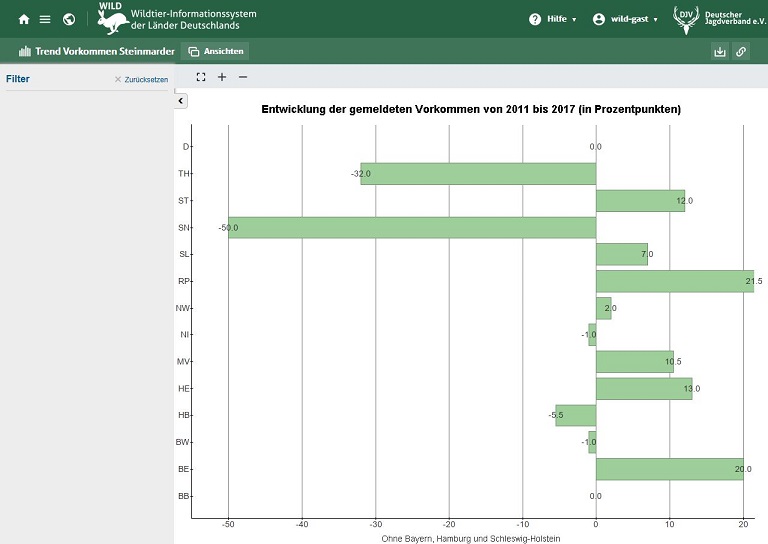
In statischen Diagrammen kann lediglich die Größe des Diagramms über die Werkzeugleiste angepasst werden.
Werkzeuge:
 Das gesamte Diagramm wird angezeigt.
 Vergrößert die Ansicht
 Verkleinert die Ansicht
Filter setzen:
In der linken Leiste der Ansichten können Filter verwendet werden. Mit diesen lassen sich die dargestellten Werte nach bestimmten Kriterien anzeigen, so dass nur noch die Angaben präsentiert werden, die von Interesse sind.
Die Angaben im Filter haben Auswirkung auf die dargestellten Werte.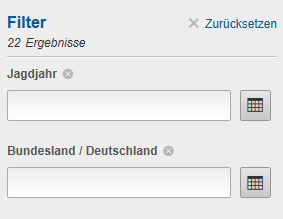
Wählen Sie dort die gewünschten Angaben aus (zum Beispiel ein Bundesland) und klicken Sie auf "OK":
Nach Übernahme der Werte werden die Angaben übernommen und die jeweiligen Diagramme oder Tabellen mit den gefilterten Angaben dargestellt.
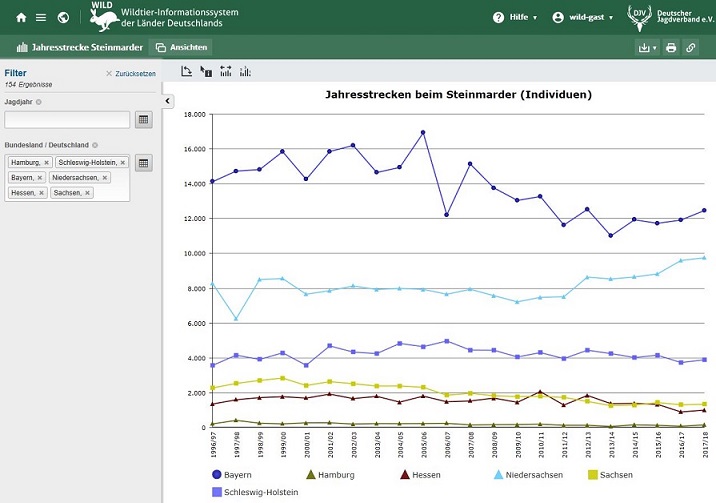
Für einen besseren Überblick können Sie in den Diagrammen, die in der Legende unten angegebenen Kategorien durch Klicken an- bzw. ausschalten (Beispiel: Bundesland Hessen).
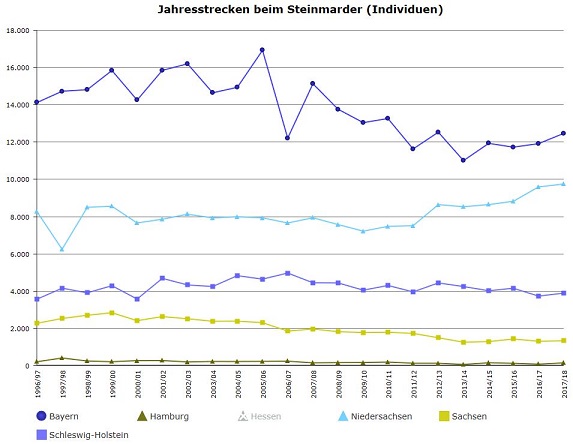
 Herunterladen
Tabellen: Die Tabellen werden in eine Excel-Datei exportiert. Beim Abspeichern des Exports können Sie den Namen frei wählen.
Diagramm: Bei den interaktiven Diagrammen ist das Herunterladen als JPG-, PNG-, SVG-, PDF-Datei möglich, bei den statischen Diagrammen ist kein Export möglich.
Drucken
Diagramm: Bei den interaktiven Diagrammen ist der sofortige Druck über das Druck-Symbol möglich.© Copyright 2019 Deutscher Jagdverband